Vos photos sont dans le cloud. Sont-elles vraiment sauvegardées?
Publié le
Synchroniser n'est pas sauvegarder. Gardez une copie indépendante de vos photos, hors d'iCloud ou de Google Photos.
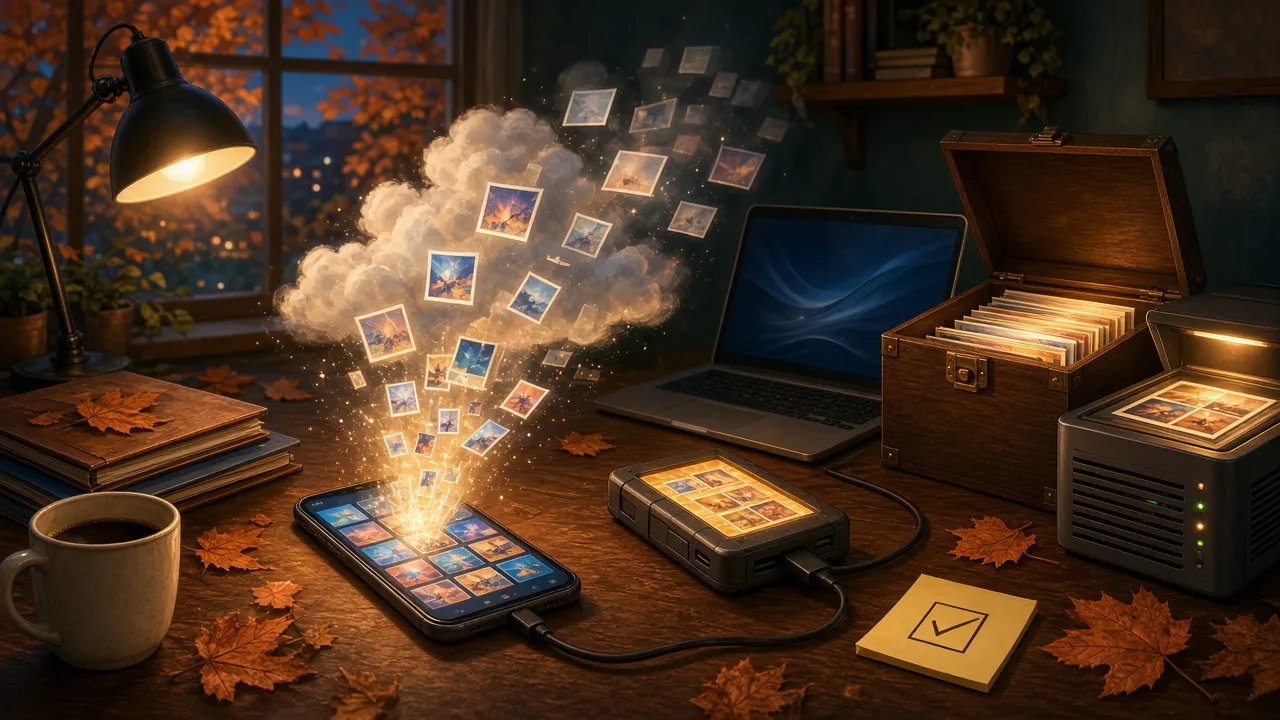
Vos photos sont dans le cloud. Sont-elles vraiment sauvegardées? 📸☁️
Vous prenez des photos avec votre téléphone. Elles apparaissent automatiquement sur votre tablette, votre ordinateur et dans votre compte iCloud ou Google Photos.
Vous vous dites probablement : « Mes photos sont dans le cloud, elles sont en sécurité! »
Mais attention : synchroniser ses photos et les sauvegarder sont deux choses différentes.
Et la bonne nouvelle, c’est qu’il existe des façons assez simples de faire les deux.
🔄 Synchronisation ou sauvegarde?
La synchronisation, c’est lorsque vos appareils partagent la même collection de photos.
Par exemple, avec Photos iCloud, si vous supprimez une photo sur votre iPhone, elle disparaît également d’iCloud et de vos autres appareils synchronisés.
La sauvegarde, c’est une copie indépendante de vos photos, que vous conservez même si elles sont supprimées de votre téléphone ou de votre service infonuagique.
Imaginez que vous possédez deux albums photo identiques.
Avec la synchronisation, si vous retirez une photo du premier, elle disparaît aussi du deuxième.
Avec une sauvegarde indépendante, le deuxième album conserve sa photo.
💾 Solution 1 : sauvegarder sur un disque externe
C’est une méthode simple et relativement économique.
Il vous faut un ordinateur et un disque dur externe ou un SSD.
🍎 Si vous utilisez un iPhone et iCloud
Sur un Mac :
- Ouvrez l’application Photos.
- Dans les réglages iCloud de Photos, choisissez Télécharger les originaux sur ce Mac et attendez la fin du téléchargement.
- Sélectionnez les photos à conserver.
- Dans le menu Fichier, choisissez Exporter → Exporter l’original non modifié.
- Enregistrez les fichiers dans un dossier sur votre disque externe.
Vous avez maintenant une copie de vos photos indépendante d’iCloud!
Important : il faut exporter les fichiers dans un dossier distinct. Une photothèque qui reste synchronisée avec iCloud ne constitue pas, à elle seule, une sauvegarde indépendante.
🤖 Si vous utilisez Android et Google Photos
Une méthode consiste à utiliser Google Takeout, le service d’exportation de Google.
- Rendez-vous sur takeout.google.com.
- Désélectionnez les autres services et sélectionnez Google Photos.
- Demandez une exportation ponctuelle.
- Téléchargez les archives préparées par Google.
- Décompressez-les et copiez les photos sur votre disque externe.
Vous pouvez aussi utiliser Google Takeout si vous avez un iPhone et utilisez Google Photos.
Prenez le temps de vérifier les fichiers exportés. Certaines informations, comme des métadonnées, peuvent être fournies séparément.
☁️ Solution 2 : conserver une deuxième copie dans un autre cloud
Vous pouvez également conserver vos photos dans deux services différents.
Par exemple :
- iCloud Photos pour la synchronisation quotidienne;
- un espace de sauvegarde indépendant pour conserver une deuxième copie.
Mais attention!
Utiliser deux services de synchronisation n’est pas automatiquement une vraie sauvegarde.
Si les suppressions sont reproduites dans les deux services, vous pourriez perdre les mêmes photos aux deux endroits.
Il faut donc choisir une solution qui conserve des copies indépendantes, avec idéalement un historique des versions ou une période de rétention.
Une façon simple consiste à exporter périodiquement vos photos dans un dossier d’archives qui n’est pas synchronisé avec votre photothèque principale.
🏠 Solution 3 : automatiser avec un NAS
Un NAS est un petit serveur de stockage installé à la maison.
Certains NAS, comme ceux de Synology, offrent des applications permettant de copier automatiquement les photos d’un téléphone.
C’est pratique, car vous n’avez pas besoin de brancher un disque chaque semaine.
Il faut toutefois vérifier que la configuration conserve les photos même si elles sont supprimées du téléphone.
Et le NAS devrait lui-même être sauvegardé sur un disque externe ou vers un autre emplacement.
📅 À quelle fréquence faire une sauvegarde?
Tout dépend de l’importance de vos photos.
- Chaque semaine : si vous prenez beaucoup de photos importantes.
- Chaque mois : pour une utilisation familiale normale.
- Après un événement important : voyage, mariage, fête ou occasion spéciale.
Vous pouvez aussi automatiser vos sauvegardes.
Le plus important est de ne pas dépendre uniquement de votre mémoire pour les faire!
🔍 Comment savoir si votre sauvegarde fonctionne?
Voici un petit test :
- Ouvrez votre disque externe ou votre espace de sauvegarde.
- Retrouvez une photo datant de plusieurs mois.
- Ouvrez-la pour vérifier qu’elle est lisible.
- Assurez-vous qu’elle est accessible sans passer par iCloud ou Google Photos.
Ne supprimez pas une photo importante de votre photothèque principale simplement pour tester votre sauvegarde.
Une copie qu’on peut réellement ouvrir et récupérer est beaucoup plus rassurante qu’un simple message « Sauvegarde terminée ».
🍳 La version simple
Vous pouvez continuer à utiliser iCloud ou Google Photos pour synchroniser vos photos. Ce sont d’excellents services pour le quotidien.
Mais ajoutez une deuxième protection :
- iPhone + iCloud : téléchargez les originaux et exportez-les régulièrement sur un disque externe.
- Android + Google Photos : utilisez Google Takeout pour conserver une copie indépendante.
- Pour automatiser : envisagez un NAS ou une solution de sauvegarde avec conservation des fichiers supprimés.
Et si possible, conservez également une copie dans un autre lieu.
Le principe est simple :
Si toutes mes photos disparaissaient d’iCloud ou de Google Photos demain, est-ce que je posséderais encore une copie ailleurs?
Si oui, vous avez franchi une étape importante pour protéger vos souvenirs.
☁️ luc.cloud — La techno, simplement.